RSS

perkembangan mouse komputer

Sejarah Perkembangan Mouse
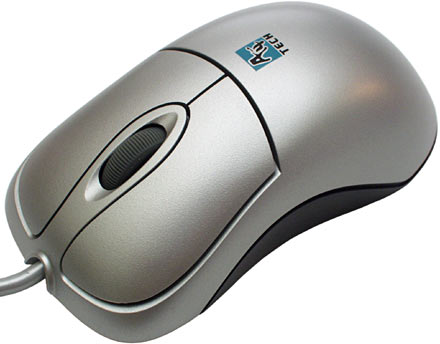

Ada saat akan membeli komputer rakitan di sebuah pertokoan, yang tertera sebagai spesifikasi umumnya adalah jenis dan kecepatan processor, RAM, harddisk, serta VGA. Untuk alat input seperti keyboard atau mouse tidak pernah ada keterangan detail kecuali hanya jenisnya saja. Khusus untuk mouse, keterangan yang tersedia terbatas hanya kata-kata “optical”, “wireless”, “wireless optical”, ataupun hanya dituliskan “mouse” saja. Sehingga banyak sekali pembeli yang cenderung tidak terlalu ambil pusing mengenai perangkat yang satu ini. Beberapa yang memiliki kebutuhan tinggi terhadap perangkat pointer ini akan memilih yang paling nyaman digunakan. Misalnya membeli yang wireless atau optical.
Orang-orang ini biasanya adalah mereka yang berkecimpung di bidang desain, seperti desainer grafis, arsitek, dan hampir semua yang mengunakan perangkat lunak image processor. Namun, belakangan mouse juga telah menjadi kebutuhan yang sangat diperhitungkan oleh para gamer. Karena saat ini permainan-permainan dalam komputer semakin membutuhkan kecepatan dan ketepatan yang tinggi.
Saat ini opsi yang diberikan pedagang di Indonesia umumnya memang hanya ada empat macam saja, yaitu mouse biasa (menggunakan bola yang biasa disebut trackball), mouse optical, mouse biasa wireless (tanpa kabel), dan yang terakhir adalah mouse optical wireless.
Dari ke empat jenis yang dikatakan tadi yang kini paling banyak diminati adalah mouse optical dan mouse wireless optical. Kedua mouse ini banyak dipilih karena para pengguna mengira tidak akan lagi membutuhkan mouse pada sebagai landasan mouse yang biasa dipakai oleh mouse biasa.
Jarang ada pembeli yang menanyakan tentang kecepatan dan nilai ketepatan (presisi) sebuah mouse. Mereka cenderung tidak menyadari bahwa dua parameter ini akan menjadi hal yang sangat penting pada pemanfaatan mouse itu sendri. Khususnya untuk kebutuhan-kebutuhan tertentu. Kedua hal ini jugalah yang kadang menjadi penentu harga jual, selain sistem yang digunakannya.
Selain keempat mouse yang disebutkan tadi, masih ada beberapa mouse dengan sistem yang berbeda maupun cara menggunaan yang berbeda seperti laser mouse, trackball, tablet, dan sebagainya. Pointer-pointer ini memang bukan pointer yang lazim digunakan oleh mayoritas pengguna computer di Indonesia. Oleh sebab itu, untuk membeli pointer atau mouse-mouse jenis ini Anda harus langsung bertanya pada si penjual. Karena jarang juga penjual yang memilikinya.
Mouse yang Pertama
Mouse kali pertama diperkenalkan oleh Douglas Engelbart pada tahun 1967. Kali pertama diperkenalkannya, mouse hanya memiliki dua alat mekanik berbentuk roda sebagai menanda arah yang masing-masing mengacu pada sumbu X dan sumbu Y. Mouse ini hanya memiliki satu tombol saja pada bagian atasnya. Dan bentuknya masih terlihat sangat primitif. Namun biar demikian, mouse inilah yang telah menjadi cikal-bakal mouse yang kini Anda pergunakan.
Untuk dapat memfungsikan mouse sebagai alat penunjuk atau input tidak hanya dibutuhkan fisiknya saja, melainkan juga dibutuhkan keterlibatan software dari mouse itu sendiri.
Perkembangan software yang mengirim kemajuan hardware dari mouse ini telah mendorong mouse ke posisi yang sangat penting. Baik sebagai input device pada pekerjaan sederhana seperti mengetik, sampai pada proses design dan bermain game 3D yang supercanggih.
Mekanik
Mouse yang masih menggunakan bola di bawahnya sebagai alat penggerak pointer di layar monitor adalah mouse yang paling murah saat ini dan sudah disebut mouse saja. Mouse ini harganya paling murah. Dengan uang Rp10.000 saja Anda sudah dapat membeli mouse jenis ini.
Mouse trackball yang tidak menggunakan kabel atau wireless hanya membutuhkan tenaga 5 mA saja. Sangat kecil, sehingga Anda tidak perlu sering ganti baterai. Hal ini dikarenakan kerjanya tidak sepenuhnya elektrik. Ada beberapa komponen yang bekerja mekanik, sehingga tidak membutuhkan banyak tenaga listrik. Perawatannya juga tidak sulit, cukup dibersihkan saja rodaroda mouse, maka mouse dapat berjalan baik kembali.
Pengunaan bola atau yang disebut trackball ternyata tidak selalu di bawah mouse. Saat ini, ada beberapa mouse yang menggunaka bolanya di atas mouse sehingga menggunakannya tidak perlu menelungkupkan telapak tangan. Sehingga lebih mudah dan nyaman digunakan ketimbang mouse biasa. Oleh sebab itu, harganya umumnya lebih mahal dan tidak terlalu banyak perusahaan IT yang memproduksinya. Beberapa di antarannya adalah Microsoft dan Logitech.
Bola yang digunakan untuk mouse jenis ini agak sedikit berbeda. Umumnya lebih besar dan licin. Berbeda dengan mouse yang meletakan bolanya di bawah. Bola tersebut cenderung kecil dengan permukaan yang tidak licin. Hal ini dilakukan agar bola dapat berjalan dengan baik atau tidak tergelincir pada permukaan. Oleh sebab itu, untuk menggunakan mouse mekanik dengan bola di bawah seseorang kerap kali harus menggunakan tatakan khusus yang dinamakan mousepad.
Cara kerja mouse mekanik yang meletakkan trackballnya di atas sama dengan kerja mekanik mouse yang memiliki trackball-nya di bawah.
Optic
Yang disebut mouse optical adalah mouse yang menggunakan sensor cahaya serta lampu LED merah di bawahnya sebagai pencahaya. Sensor pada mouse optical mampu menangkap gambar dengan kecepatan 1500 frame per detik sampai 7000 frame per detik. Dengan kecepatan mencapai 45 inci per detik dengan resolusi 2000 count per inci (cpi).
Mouse ini dinyatakan memiliki nilai presisi yang lebih baik ketimbang mouse yang menggunakan mekanik. Pernyataan ini tidak sepenuhnya benar. Untuk kelas yang sama, mouse optical tidaklah lebih presisi. Yang memang memiliki nilai presisi yang tinggi harganya saat ini masih terbilang mahal. Sedangkan, mouse optical yang umum dijual tidak memiliki kecepatan dan nilai presisi yang lebih baik ketimbang mouse biasa. Dan keterangan ini sering diabaikan oleh si produsen. Coba saja Anda perhatikan boks mouse yang Anda beli, pernahkah ada keterangan kecepatan dan tingkat sensitivitas mouse? Hanya sedikit sekali yang meletakkan keterangan-keterangan itu. Dan umumnya yang meletakkan keterangan-keterangan tersebut adalah mouse-mouse produksi perusahaan-perusahaan besar.
Berbeda dengan mouse trackball yang sulit jalan ditempat yang terlalu licin. Oleh sebab itu, mouse ini membutuhkan sebuah landasannya sendiri yang dinamakan mouse pad. Berbeda dengan mouse optical yang cenderung lebih baik bekerja dipermukaan yang mulus dan dengan warna yang cenderung gelap. Mouse optical sulit dijalankan pada permukaan yang putih polos.
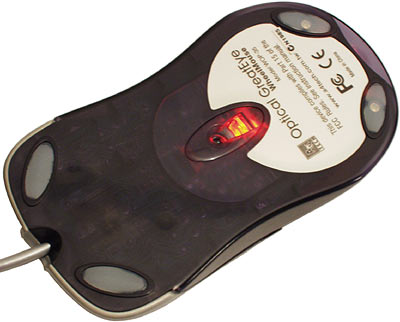
Berbeda dengan mouse mekanik yang sulit jalan di tempat yang terlalu licin, mouse optical dapat digunakan hampir pada seluruh jenis permukaan. Asalkan permukaan tersebut tidak transparan atau terlalu glossy.
Mouse optic juga membutuhkan arus yang lebih besar ketimbang mouse bola atau mekanis biasa. Lima kali lebih besar arus yang dibutuhkan untuk menggerakan mouse ini
(25 mA). Ini artinya bila Anda menggunakan mouse wireless optical Anda akan lima kali
lebih sering mengganti baterai ketimbang menggunakan mouse mekanik yang menggunakan bola.
Cara kerja mouse optical adalah sebagai berikut: lampu LED menembarkan cahayanya pada permukaan lalu, sensor cahaya yang ada pada bagian bawah mouse akan menangkap pergeseran yang terjadi pada cahaya tersebut. Atau dapat juga dikatakan sebagai berikut. Bila mouse mekanik komputer mencatat pergeseran yang dilakukan oleh mouse, sebaliknya dengan mouse optical, komputer mencatat pergeseran yang terjadi pada landasan mouse.
Untuk lebih jelasnya perhatikan pada gambar. Bagaimana sebuah sensor mampu menangkap setiap kali adanya perubahan gambar atau pola. Berkaitan dengan pola, hal inilah yang menyebabkan kenapa mouse optical sulit mendeteksi permukaan yang transparan dan glossy seperti kaca atau papan whiteboard.
Mouse Laser
Perkembangan mouse optical kini sudah jauh lebih murah ketimbang waktukali pertama diperkenalkannya. Perlahan-lahan kehadiran mouse optical sudah dinilai sangat umum. Kini ada satu mouse lagi yang mulai diperkenalkan kepada masyarakat. Kerjanya hampir sama dengan mouse optical hanya saja bila pada mouse optical biasa menggunakan ampu LED, maka pada mouse laser, bukan lagi sinar LED yang digunakan, melainkan sinar laser. Hal ini membuat ketajaman gambar yang ditangkap oleh sensor menjadi lebih baik. Jika pada permukaan glossy seperti papan whiteboard mouse optical dengan lampu LED-nya sulit membedakan setiap tampilan permukaan, sebaliknya dengan laser, permukaan tidak lagi menjadi sama, melainkan berstruktur atau berpola.
Mouse ini kali pertama diperkenalkan tahun 2004 oleh Logitech yang bekerja sama dengan Agilent Technologies dalam pengembangannya. Teknologi baru ini diklaim mampu memiliki ketepatan 20x kali lebih baik dari mouse optical. Hanya saja harga laser mouse sampai saat ini masih tergolong sangat mahal. Kini, selain Logitech, Microsoft juga ikut meluncurkan mouse berbasiskan teknologi laser ini.
Single Click dan Scroll
Dari sejak awal diperkenalkan, fungsi mouse tidak hanya sebagai penunjuk arah saja. Tetapi, juga sudah berfungsi sebagai input device. Oleh sebab itu, mouse sejak pertama kali diperkenalkan sudah memiliki sebuah tombol.
Waktu kali pertama, memang hanya ada satu tombol yang melengkapinya. Namun kini seiring majunya teknologi pada mouse, tidak hanya tombol saja yang bertambah pada mouse, ada beberapa hal lain yang kini juga telah melengkapi mouse. Di antaranya scroll button atau tombol scroll, efek getar, dan masih banyak lagi. Bahkan dari segi keamanan kini juga sudah banyak mouse yang dilengkapi dengan sidk jari.
Tombol yang ada pada mouse memiliki berbagai macam fungsi. Untuk fungsi yang paling umum biasanya terletak pada tombol di sebelah kiri. Sedangkan, untuk fungsi tambahan biasanya terletak disebelah kanan. Scroll mouse banyak dipergunakan untuk melihat sebuah dokumen yang panjang, ke bawah. Sedangkan tombol yang lebih banyak dari itu umumnya sangat terasa manfaatnya bila sedang digunakan untuk bermain games. Misalnya saja untuk mengganti senjata, untuk melihat peta, dan sebagainya. Sedangkan pada kebutuhan sehari-hari tombol-tombol tersebut dapat saja diatur untuk memenuhi kebutuhan lain.
Mouse pada aplikasi permainan memiliki fungsi yang tidak jauh berbeda dengan joystick. Kadang sama seperti halnya joystick yang dilengkapi dengan efek getar.
Tidak hanya fasilitas yang beragam bentuk mouse juga sangat beragam. Mulai dari yang sangat kecil (setengah besar telur ayam negeri) sampai sangat besar genggaman telapak tangan. Bahkan ada juga yang berbentuk sangat mirip menyerupai joystick. Sebenarnya apapun bentuk mouse harus disesuaikan dengan kenyamanan penggunanya. Untuk presentasi banyak sekali para pebisnis yang menggunakan trackball wireless yang bentuknya sangat nyaman dalam genggaman seperti layaknya sebuah remote atau joystick.
Pilihan Lain
Sebenarnya komputer Anda tidak selalu harus menggunakan mouse. Masih banyak perangkat lain yang dapat beralih fungsi menjadi mouse atau dapat dimanfaatkan sebagai mouse selain fungsi yang lain.
Contoh saja keypad. Dengan bantuan keypad Anda tetap dapat membaca isi sebuah web dengan baik. Dan bila ada isian yang harus dilakukan, Anda dapat mengganti tombol kiri mouse dengan tombol Tab.
Jika ingin lebih mudah lagi, Anda dapat menginstal sebuah program khusus yang dapat menggantikan mouse Anda. Program ini memungkinkan Anda memanfaatkan keyboard Anda tidak hanya untuk mengetik saja, tetapi juga sebagai mouse komputer. Dengan menggunakan keypad-keypad tertentu yang sudah diatur terlebih dahulu. Atau satu lagi alternatif yang dapat digunakan pengguna PC, yaitu Tablet. Sebuah tablet memiliki fungsi seperti mouse lengkap dengan mouse pad khusus, sebuah tablet selalu menggunakan mouse atau stylus wireless.
Tablet banyak juga digunakan oleh para desainer. Dan umumnya mereka menggambar menggunakan pensil stylus yang menghadap kepada mousepad itu sendiri. Bentuk stylus pada tablet memang menye rupai stylus pada PDA, hanya saja ada stylus pada tablet umumya memiliki beberapa tombol. Desainer senang menggunakan tablet karena nilai presisi dan kecepatannya yang umumnya lebih baik dari mouse biasa. Oleh karena itu, harga sebuah tablet tidaklah murah seperti halnya mouse biasa.
Sedangkan bagi yang menggunakan notebook atau laptop, Anda akan memiliki pilihan yang lebih luas. Karena umumnya sebuah laptop atau notebook sudah dilengkapi dengan alat penunjuk pengganti mouse yang disebut touchpad atau disebut juga pointer stick. Jika touchpad bentuknya seperti mousepad kecil dan letaknya di bawah keyboard, pointer stick bentuknya seperti tombol bulat kecil, letaknya di tengah-tengah keyboard.
Pointer stick sangat umum terdapat pada laptop-laptop produksi IBM. Namun, bukan berarti kehadiran mouse akan percuma untuk notebook. Mouse atau tablet terkadang masih dibutuhkan pada laptop atau notebook karena kebutuhaannya. Sebab jika terlalu lama menggunakan pointer stick atau touchpad dapat membuat tangan Anda lebih cepat pegal dibandingkan dengan menggunakan mouse biasa.
Meskipun hal ini bukan berarti menggunakan mouse tidak akan berdampak apa-apa bagi kesehatan. Penggunaan mouse yang tidak nyaman dapat membuat pergelangan tangan mengalami penderitaan yang cukup lama. Apalagi bila ukuran mouse memang tidak sesuai dengan kenyamanan tangan Anda. Misalnya saja anak-anak yang menggunakan mouse besar.
Tempat sandaran tangan juga dapat ikut dipertimbangkan. Sekarang ini sudah banyak toko komputer yang menjual sandaran tangan untuk mouse. Bahkan ada juga mouse pad yang memang sudah dilengkapi dengan bantalan khusus. Bantalan ini umumnya terbuat dari bahan silicon gel atau neoprene. Dan bentuknya sangat bervariasi ada yang menyerupai bantalan biasa, namun ada juga yang berbentuk binatang. Harganya pun bervariasi mulai dari Rp10.000 sampai Rp50.000.
Jenis yang mana pilihan Anda? Terserah saja, mana yang Anda rasakan lebih nyaman. Meskipun mouse yang Anda gunakan memiliki hanya satu tombol, tetapi bila Anda merasa nyaman menggunakannya, maka mouse itulah yang harus dibeli.
Mengatur Atribut Pointer
Anda dapat mengganti tampilan dari pointer yang ada dalam komputer. Mulai dari memberikan bentuk yang berbeda pada masing-masing aktivitas mouse sampai dengan mengatur kecepatan dan buntut yang ada pada pointer Anda.
  1. Bukalah Control Panel, lalu klik ganda pada icon Mouse. Setelah itu Mouse Properties akan terbuka.
  2. Kemudian bukalah halaman pertama (Buttons). Halaman ini mengatur atribut yang berkaitan dengan tombol pada mouse. Dari penentuan fungsi tombol kanan dan kiri, penentuan kecepatan klik ganda sampai penentuan clickLock.
  3. Halaman kedua digunakan untuk mengatur gambar pointer. Bentuk pointer atau icon apa yang ingin Anda gunakan, silakan pilih dari table Customize yang ada di bawah. Jika akan memilih gambar tertentu tekan tombol Browse.
  4. Halaman ketiga atau Pointer Option berguna untuk mengatur kecepatan dan buntut yang ingin ditampilkan pada pointer, serta berbagai atribut lainnya.
  5. Halaman keempat digunakan untuk mengatur gerakan scroll wheel atau scroll button. Roda kecil yang biasanya ada di bagian atas mouse.
  6. Dan halaman yang teakhir atau halaman hardware digunakan untuk menentukan mouse yang digunakan.

  • Digg
  • Del.icio.us
  • StumbleUpon
  • Reddit
  • RSS

perkembangan monitor

Monitor bisa di definisikan Interface atau layar visual yang menghubungkan antara manusia dengan komputer. Monitor hingga saat ini dikembangkan dengan dua fase. Fase pertama pada tahun 1855 ditandai dengan penemuan tabung sinar katoda oleh ilmuwan dari Jerman, Heinrich Geibler. Ia merupakan bapak dari monitor tabung. Lalu, 33 tahun kemudian, ahli kimia asal Austria, Friedrich Reinitzer, meletakkan dasar pengembangan teknologi LCD dengan menemukan kristal cairan. Teknologi tabung sejak awalnya memang dikembangkan untuk merealisasikan monitor. Namun, Kristal cairan masih menjadi fenomena kimiawi selama 80 tahun berikutnya. Saat itu, tampilan atau frame rate pun belum terpikirkan. Waktu itulah yang merupakan fase kedua dari tahap pengembangan monitor komputer. Selama ini, banyak yang menganggap bahwa Karl Ferdinand Braun sebagai penemu tabung sinar katoda. Sebenarnya, ia merupakan pembuat aplikasi pertama untuk tabung, yaitu osiloskop pada tahun 1897. Perangkat inilah yang menjadi basis pengembangan perangkat lain, seperti televisi. Pada tahun yang sama, Joseph John Thomson menemukan elektron, yang mempercepat pengembangan teknik tabung. 

Perkembangan monitor hingga saat ini

Perkembangan monitor sangat signifikan dari tahun ke tahun. Saat ini terdapat tiga jenis teknologi monitor. Ketiga golongan teknologi tersebut adalah CRT (Cathode Ray Tube), Liquid Crystal Display (LCD) dan Plasma gas.

monitor+crt
1. Cathode Ray Tube
Teknologi Tabung Brown (CRT Display) ditemukan pada tahun 1897, akan tetapi teknologi ini baru diadopsi sebagai penerima siaran televisi pada tahun 1926. Sejarah penemuan teknologi CRT sudah lebih dari 100 tahun dan memiliki kualitas gambar yang sangat bagus. Akan tetapi teknologi ini mempunyai satu kelemahan yaitu semakin besar display yang akan dibuat maka semakin besar pula tabung yang digunakan. 
Pada monitor CRT, layar penampil yang digunakan berupa tabung sinar katoda. Teknologi ini memunculkan tampilan pada monitor dengan cara memancarkan sinar elektron ke suatu titik di layar. Sinar tersebut akan diperkuat untuk menampilkan sisi terang dan diperlemah untuk sisi gelap. Teknologi CRT merupakan teknologi termurah dibanding dengan kedua teknologi yang lain. Meski demikian resolusi yang dihasilkan sudah cukup baik untuk berbagai keperluan. Hanya saja energi listrik yang dibutuhkan cukup besar dan memiliki radiasi elektromagnetik yang cukup kuat.

2. Liquid Crystal Display (LCD) atau Flat Display Panel (FDP) 
monitor+lcd
Monitor LCD tidak lagi menggunakan tabung elektron tetapi menggunakan sejenis kristal liquid yang dapat berpendar. Teknologi ini menghasilkan monitor yang dikenal dengan nama Flat Panel Display dengan layar berbentuk pipih, dan kemampuan resolusi yang lebih tinggi dibandingkan dengan CRT. Karena bentuknya yang pipih, maka monitor jenis flat tersebut menggunakan energi yang kecil dan banyak digunakan pada komputer-komputer portabel.
Kelebihan yang lain dari monitor LCD adalah adanya brightness ratio yang telah menyentuh angka 350 : 1. Brigtness ratio merupakan perbandingan antara tampilan yang paling gelap dengan tampilan yang paling terang.
Liquid Crystal Display menggunakan kristal liquid yang dapat berpendar. Kristal cair merupakan molekul organik kental yang mengalir seperti cairan, tetapi memiliki struktur spasial seperti kristal. (ditemukan pakar Botani Austria – Rjeinitzer) tahun 1888. Dengan menyorotkan sinar melalui kristal cair, intensitas sinar yang keluar dapat dikendalikan secara elektrik sehingga dapat membentuk panel-panel datar.
Lapisan-lapisan dalam sebuah LCD:
- Polaroid belakang
- Elektroda belakang
- Plat kaca belakang
- Kristal Cair
- Plat kaca depan
- Elektroda depan
- Polaroid depan
Elektroda dalam lapisan tersebut berfungsi untuk menciptakan medan listrik pada kristal cair, sedangkan polaroid digunakan untuk menciptakan suatu polarisasi. Dari sisi harga, monitor LCD memang jauh lebih mahal jika dibandingkan dengan monitor CRT. Dan beberapa kelemahan yang masih dimilikinya seperti kurang mampu digunakan untuk bekerja dalam berbagai resolusi, seperti misalnya monitor dengan resolusi 1024 X 768 akan terkesan agak buram jika dipekerjakan pada resolusi 640 X 420. Tatapi akhir-akhir ini kelemahan tersebut sudah mulai di atasi dengan teknik anti aliasing.

Monitor+LED
3. Plasma Gas atau Organic Light Emitting Diode (OLED) 
Monitor jenis ini menggabungkan teknologi CRT dengan LCD. Dengan teknologi yang dihasilkan, mampu membuat layar dengan ketipisan menyerupai LCD dan sudut pandang yang dapat selebar CRT.
Plasma gas juga menggunakan fosfor seperti halnya pada teknologi CRT, tetapi layar pada plasma gas dapat perpendar tanpa adanya bantuan cahaya di belakang layar. Hal itu akan membuat energi yang diserap tidak sebesar monitor CRT. Kontras warna yang dihasilkan pun lebih baik dari LCD. Teknologi plasma gas ini sering bisa kita jumpai pada saat pertunjukan-pertunjukan musik atau pertandingan-pertandingan olahraga yang spektakuler. Di sana terdapat layar monitor raksasa yang dipasang pada sudut-sudut arena tertentu. Itulah monitor yang menggunakan teknologi plasma gas.
Setelah kita melihat begitu pesatnya perkembangan LCD, sekarang kita dapat saksikan perkembangan FDP terbaru yang boleh kita katakan sebagai Flat Panel Display Masa Depan. Kenapa FDP terbaru ini kita namakan FDP Masa Depan ? Karena 5-10 tahun yang akan datang mungkin Teknologi LCD akan digantikan posisinya oleh FDP Masa Depan ini. FDP Masa Depan ini berbasis active matrix berteknologi Organic Light Emitting Diode (OLED).

  • Digg
  • Del.icio.us
  • StumbleUpon
  • Reddit
  • RSS

sejarah perkembangan keyboard


Keyboard diciptakan sebagai satuan unit komputer mengacu kepada penciptaan mesin ketik atas dasar rancang bangun di buat dan di patenkan oleh "Christopher Latham" pada tahun 1868 dan banyak dipasarkan pada tahun 1877 oleh Perusahaan "Remington" dan selanjutnya nama ini dipatenkan menjadi salah satu jenis/merk mesin ketik


Keyboard komputer pertama disesuaikan dari kartu pelubang (punch card) dan teknologi pengiriman tulisan jarak jauh (Teletype). Tahun 1946 komputer "ENIAC" menggunakan pembaca kartu pembuat lubang (punched card reader) sebagai alat input dan output.
Keyboard merupakan sebuah papan yang terdiri dari tombol-tombol untuk mengetikkan kalimat dan simbol-simbol khusus lainnya pada komputer. Keyboard dalam bahasa Indonesia artinya papan tombol jari atau papan tombol/papan tuts. Pada keyboard terdapat tombol-tombol huruf alphabetic yaitu : A – Z, a – z, numerik yaitu : angka 0 - 9, dan tombol-tombol karakter khusus seperti : ` ~ @ # $ % ^ & * ( ) _ - + = < > / , . ? : ; “ ‘ \ | serta tombol-tombol khusus lainnya hingga jumlah seluruhnya adalah 104 tombol. Sedangkan pada mesin ketik jumlah tombolnya adalah 52 tombol.
Bentuk keyboard umumnya persegi panjang, tetapi saat ini model keyboard sangat variatif. Perhatikan struktur mesin tik kuno disamping kanan pada tata letak hurufnya (sumber http://foto-menarik.blogspot.com). Dahulu orang banyak yang menggunakan mesin ketik baik yang biasa maupun mesin ketik listrik. Keyboard mempunyai kesamaan bentuk dan fungsi dengan mesin ketik. Perbedaannya terletak pada hasil output atau tampilannya. Bila kita menggunakan mesin ketik, kita tidak dapat menghapus atau membatalkan apa-apa saja yang sudah di ketikkan dan setiap satu huruf atau simbol kita ketikkan maka hasilnya langsung kita lihat pada kertas. Tidak demikian dengan keyboard, yang kita ketikkan hasil atau keluarannya dapat kita lihat di layar monitor terlebih dahulu, kemudian kita dapat memodifikasi atau melakukan perubahan-perubahan bentuk tulisan atau kesalahan ketikan dan yang lainnya. Keyboard dihubungkan ke komputer dengan sebuah kabel yang terdapat pada keyboard. Ujung kabel tersebut dimasukkan ke dalam port yang terdapat pada CPU komputer, tetapi juga ada yang tidak berkabel sebagai penghubungnya yaitu menggunakan infra merah seperti yang bisa kita lihat seperti sekarang ini karena zaman elektro yang demikian cepatnya berkembang.
Keyboar jenis pertama sebagaimana di ilhami oleh penciptaan mesin ketik seperti layaknya papan tuts dan hingga sekarang tetap bertahan dan disenangi oleh penggunanya yaitu jenis "QWERTY", seperti gambar berikut ini :


Gambar diatas adalah gambaran baru/produk baru. Keyboard yang di ciptakan sejak tahun 1860 oleh "Sholes dan Dunsmore", pada awalnya mereka membuat keyboard dengan urutan abjad "ABCDEFG..". akhirnya lambat laun dengan diiringi kecepatan mengetik menjadi lebih cepat dan perkembangan teknologi yang begitu pesat, maka alat tersebut nampak kelemahanya pada setiap tombol tertentu saja yang mengalami macet dan menghambat pekerjaan, sebagaimana saya utarakan diatas. Atas pengalaman yang ada dan melihat dari kelemahan tersebut maka di designlah keyboard baru dengan susunan abjad yang acak dan di persulit, yaitu sekitar tahun 1873. Design ini akhirnya dijual kepada Remington untuk di produksi masal pada tahun 1873-1877. Susunan keyboard tersebut terbagi dalam 4 baris, baris pertama "2345678", baris kedua "QWE.TYUIOP", baris ketiga "XDFHJKLM", baris ke empat "AX&VVBN?;R". Urutan tersebut yang telah dipatenkan oleh Remington kemudian disempurnakan sehingga tertata rapih seperti gambar yang saya tampilkan berikut ini yaitu model Qwerty.
Sahabat blogger yang berbahagia, seiring dengan perkembangan zaman, munculah beberapa bentuk atau jenis keyboard komputer yang lebih efisien dan mudah digunakan, salah satunya adalah Keyborad "DVORAK" seperti terlihat pada gambar dibawah ini.
Perangkat ini dinamakan "Dvorak Simplified Keyboard". Pembuatnya adalah "August Dvorak" pada tahun 1936, hingga sekarang keyboard jenis ini di Indonesia tidak banyak terlihat.
Sahabat Blogger, manakah yang lebih baik dari perangkat keyboard tersebut ? hal ini sangat relative karena tergantung kebutuhan, namun secara umum penggunanya cenderung menggunakan jenis keyboard Qwerty. Apakah hal ini dikarenakan bangsa Indonesia mengenal pertama jenis keyboard Qwerty ? sebagaimana keberadaan mesin ketik yang dibawa penjajah terdahulu (Belanda misalnya). Pendapat dari Mbah saya (info ditularkan dari buyut saya yang hidup sebagai kacung jaman Belanda) mengatakan: "ya mesin ketik dari dulu ya seperti itu" artinya susunan hurufnya adalah jenis Qwerty tersebut.
Keyboard KLOCKENBERG

Keyboard ini dibuat dengan maksud menyempurnakan jenis keyboard yang sudah ada, yaitu dengan memisahkan kedua bagian keyboard (bagian kiri dan kanan). Bagian kiri dan kanan keyboard dipisahkan dengan sudut 15 derajat dan dibuat miring ke bawah. Selain itu, keyboard KLOCKENBERG mempunyai tombol-tombol yang dibuat lebih dekat (tipis) dengan meja kerja sehingga terasa lebih nyaman. Tata letak ini, selain mengurangi beban otot pada jari jemari dan pergelangan tangan juga dirancang untuk mengurangi beban otot pada tangan dan bahu. Terpisahnya bagian kiri dan kanannya menjadikannya relatif lebih banyak memakan ruang.

Keyboard Maltron

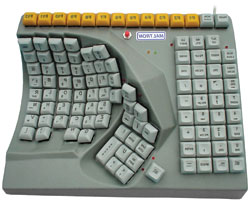
Tak seperti keyboard pada umumnya yang datar, keyboard ini dibuat agak cekung ke dalam. Dengan pertimbangan bahwa pada saat jari-jari diposisikan akan mengetik, maka jari-jari itu dijamin tidak akan membentuk satu garis lurus. Produsen Maltron berkeyakinan bahwa pada dasarnya, hanya digunakan 8 jari dari sepuluh jari yang tersedia ketika manusia mengetik dengan keyboard biasa.Dengan mengetik di keyboard biasa, maka jari tangan harus beradaptasi dengan bentuk keyboard. Hal ini diklaim oleh mereka dapat menyebabkan RSI (Repetitive Stress Injuries). Sementara, dengan menggunakan Maltron, keyboardnyalah yang akan menyesuaikan dengan tangan. Dengan bentuk yang unik seperti ini, Maltron menjamin kenyamanan jari tangan di saat mengetik sehingga tidak menyebabkan RSI bahkan bisa jadi akan meningkatkan kecepatan mengetik sebab yang digunakan adalah 10 jari bukannya 8 jari.

Keyboard Chord
Hanya mempunyai beberapa tombol antara 4 sampai 5. Untuk memasukkan suatu huruf harus menekan beberapa tombol secara bersamaan. Ukurannya kompak, sangat cocok untuk aplikasi yang portabel. Waktu pelatihan singkat, penekanan tombo-tombol mencerminkan bentuk huruf yang diinginkan Kecepatannya tinggi namun kurang populer, karena pada pemakaian yang lama akan menyebabkan kelelahan pada tangan. Berikut ini jenis-jenis keyboard chord:
Keyboard Palantype
Add caption
Tata letak palantype mempunyai 3 kelompok karakter. Kelompok pada bagian kiri menunjukkan konsonan awal sebuuah kata, bagian tengah menunjukkan kelompok vokal dan bagian kanan menunjukkan kelompok konsonan terakhir dari sebuah kata atau suku kata.Pada gambar terlihat bahwa tidak seluruh konsonan ada disana, konsonan tsb dapat disajikan dengan menggunakan kombinasi beberapa tombol yang ada

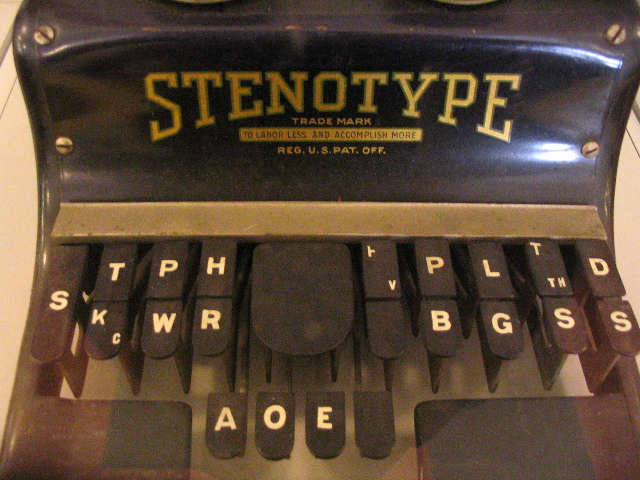
Keyboard Stenotype

Steno adalah jenis tulisan singkat yang sering digunakan untuk mencatat ucapan seorang. Jenis tulisan ini paling banyak digunakan oleh para wartawan untuk mencatat hasil wawancaranya dengan lebih cepat. Papan ketik Stenotype mempunyai keunggulan yang hampir sama dengan papan ketik Palantype.

Keyboard Alphabetik

Tombol-tombol yang ada pada keyboard alphabetik disusun persis seperti pada tata letak QWERTY maupun Dvorak, tetapi susunan hurufnya berurutan seperti pada urutan alphabet. Keyboard alphabetik juga tidak dapat menyaingi popularitas tata letak QWERTY, tetapi biasanya banyak ditemui pada mainan anak-anak, sehingga anak-anak diajar mengenal huruf alphabet. Bagi pengguna yang bukan tukang ketik, barangkali tata letak ini cukup membantu. Tetapi, dari hasil pengujian, penggunaan tata letak seperti ini justru memperlambat kecepatan pengetikan.

Keyboard Numeric

Untuk memasukkan bilangan dalam jumlah yang besar, orang lebih suka menggunakan tombol numerik (numeric keypad) yang tata letak tombol-tombolnya dapat dijangkau dengan tangan

Keyboard Terdiri Dari 4 bagian, Yaitu :

1. Keyboard Serial
Menggunakan DIN 5 male dan biasanya digunakan pada komputer tipe AT.

Port pada keyboard serial
2. Keyboard PS/2
Biasanya digunakan pada komputer ATX dan saat ini yang paling banyak dipergunakan. Pemasangan keyboard tipe ini harus dilaksanakan dengan cermat, sebab port yang dimiliki sama dengan port untuk mouse.

Port pada keyboard PS2 dan konektor pada motherboard
3. Keyboard Wireless. Sesuai dengan namanya, keyboard tipe ini tidak menggunakan kabel sebagai penghubung antara keyboard dengan komputer. Jenis koneksi yang digunakan adalah infra red, wifi atau bluetooth. Untuk menghubungkan keyboard dengan komputer, dibutuhkan unit pemancar dan penerima. Unit pemancar biasanya terdapat pada keyboard itu sendiri, sedangkan penerima biasanya dipasang pada port USB atau serial pada CPU.

Keyboard dan mouse wireless

4. Keyboard USB Komputer terbaru saat ini sudah banyak yang mempergunakan jenis konektor USB yang menjamin transfer data lebih cepat
 

Konektor USB

  • Digg
  • Del.icio.us
  • StumbleUpon
  • Reddit
  • RSS

setting modem

Penggunaan internet untuk saat ini memamng sudah sangat tidak asing lagi namun juga masih banyak yang belum tau cara seting modem. Sebelum anda menggunakan internet dengan modem sebaiknya menentukan dahulu provider layanan internet yang dapat diakses secara maksimal didaerah anda.
jika anda adalah pengguna internet yang selalu bepergian keluar kota maka anda dapat menggunakan internet dengan modem GSM yang memiliki jaringan 3G dengan kemampuan akses maksimal 3,2Mbyte dan memiliki jangkauan yang sangat luas, namun anda juga harus menentukan proveder yang cocok untuk anda seperti Telkomsel, Indosat, Tri, XL, Axis atau yang lainnya.

Namun jika anda hanya menggunakan internet didalam kota, anda dapat menggunakan modem internet CDMA dengan jaringan EVDO selain harganya yang murah internet CDMA EVDO juga memiliki kemampuan akses maksimal 3,2Mbyte bahkan lebih.

Dalam artikel ini akan memberikan bagaimana anda dapat melakukan cara seting modem sehingga dapat dengan mudah menseting modem sendiri tanpa bantuan orang lain.

Pada dasarnya cara seting modem itu sangat mudah karena sudah disediakan panduan oleh provider atau panduan modemnya baik itu modem GSM ataupun CDMA. dengan demikian anda hanya mengikuti langkah langkah yang terdapat pada panduan tersebut.

Berikut ini cara setting modem dengan mudah:
sebagai contoh saya akan menjelaskan cara setting modem AHA EVDO

cara setting modem
cara setting modem AHA EVDO

lihat gambar di atas, setelah anda membuaka aplikasi modem AHA kemudian pilih menu tool yang ada di menubar bagian atas, kemudian pilih options dan pilih profilemanagement dan pilih new kemudian isi seperti keterangan dibawah ini. tool->options->profilemanagement->New

profile name/nama profil : bebas namun jangan dikosongkan
acces number/nomor akses: #777
user name/nama: aha@aha.co.id
pasword: aha

Untuk modem jenis lain hanya berbeda tampilan saja namun langkah langkahnya sama karena kebanyak modem yang digunakan oleh provider menggunakan program mobile partner, yaitu anda hanya membuat profile baru pada modem anda seperti pada contoh di atas dan ada tambahan kolom yaitu APN/Akses Point Name,jika kolom APN tidak ada maka anda pilih menu advanced kemudian pilih mode static ataupun dinamic sesuai petunjuk, dan berikut ini adalah kode akses internet untuk beberapa provider GSM dan CDMA

isikan kolom Profile Name : sesuka anda, dan isi juga dial nam, username dan pasword sesuai dengan provider yang anda gunakan, berikut ini adalah code akses yang dapat anda gunakan:

Cara seting modem GSM

Cara seting modem internet  internet Telkomsel Unlimited/Volumebase
Username :
Password :
APN : telkomsel / internet
Dial Number : *99#
Authentication : chap

Cara seting modem internet  internet Telkomsel
Username : wap
Password : wap123
APN : telkomsel
Dial Number : *99#
Authentication : chap

Cara seting modem internet  internet XL
Username : xlgprs
Password : proxl
APN : www.xlgprs.net
Dial Number : *99#

Cara seting modem internet  internet AXIS
Username : axis
Password : 123456
APN : axis
Dial Number : *99#

Cara seting modem internet  internet XL Unlimited
Username :
Password :
APN : xlunlimited
Dial Number : *99#

Cara seting modem internet  internet 3(three)
Username : 3gprs
Password : 3gprs
APN : 3gprs
Dial Number : *99#

Cara seting modem internet  internet Matrix
Username : indosat
Password : indosat
APN : indosatgprs.com
Dial Number : *99#

Cara seting modem internet  internet 3(three) Unlimited
Username : 3data
Password : 3data
APN : 3data
Dial Number : *99#

Cara seting modem internet  internet IM3
Username : gprs
Password : im3
APN : www.indosat-m3.net
Dial Number : *99#

Cara seting modem internet  internet GPRS Volume Based
Username : indosat
Password : indosat
APN : indosatgprs
Dial Number : *99#

Cara seting modem internet  internet IM2 Unlimited
Username : sesuai waktu registrasi
Password : sesuai waktu registrasi
APN : indosatm2
Dial Number : *99#

Cara seting modem internet  internet IM2 Paket pas/asik
Username : (kode tersembunyi di Customer ID)
Password : (kode tersembunyi di Activation Code)
APN : indosatm2
Dial Number : *99#

Cara seting modem internet  internet GPRS Duration Based
Username : indosat@durasi
Password : indosat@durasi
APN : indosatgprs
Dial Number : *99#

Cara seting modem CDMA

Cara seting modem internet Flexi Unlimited
Username : (sesuai waktu registrasi)
Password : telkom
Dial Number : #777

Cara seting modem internet Smart
Username : smart
Password : smart
Dial Number : #777

Cara seting modem internet Flexi
Username : telkomnet@flexi
Password : telkom
Dial Number : #777

Cara seting modem internet Fren
Username : m8
Password : m8
Dial Number : #777

Cara seting modem internet Mobi
Username : (sesuai waktu registrasi)
Password : (sesuai waktu registrasi)
Dial Number : #777

Cara seting modem internet AHA / Esia

Username : aha@aha.co.id
Password : aha
Dial Number : #777


Cara seting modem internet Esia
Username : esia
Password : esia
Dial Number : #777

keterangan: jika username dan pasword kosong maka pilih mode static dan isikan APN dan Access Number. namun jika terdapat username dan pasword isikan pada mode dinamic

  • Digg
  • Del.icio.us
  • StumbleUpon
  • Reddit
  • RSS

photoshop dan pengertiannya

Adobe Photoshop, atau biasa disebut Photoshop, adalah perangkat lunak editor citra buatan Adobe Systems yang dikhususkan untuk pengeditan foto/gambar dan pembuatan efek. Perangkat lunak ini banyak digunakan oleh fotografer digital dan perusahaan iklansehingga dianggap sebagai pemimpin pasar (market leader) untuk perangkat lunak pengolah gambar/foto, dan, bersama Adobe Acrobat, dianggap sebagai produk terbaik yang pernah diproduksi oleh Adobe Systems. Versi kedelapan aplikasi ini disebut dengan nama Photoshop CS (Creative Suite), versi sembilan disebut Adobe Photoshop CS2, versi sepuluh disebut Adobe Photoshop CS3 , versi kesebelas adalah Adobe Photoshop CS4 dan versi yang terakhir (keduabelas) adalah Adobe Photoshop CS5.
Photoshop tersedia untuk Microsoft Windows, Mac OS X, dan Mac OS; versi 9 ke atas juga dapat digunakan oleh sistem operasi lain seperti Linux dengan bantuan perangkat lunak tertentu seperti CrossOver.


SEJARAH SINGKAT
Seorang profesor dari Michigan (USA) bernama Glenn Knol membuat sebuah eksperimen untuk mengolah foto secara digital. Dengan alat seadanya, sang profesor bekerja keras di ruang gelap (dark room) milik pribadinya. Beliau memiliki dua orang anak yang bernama: John Knoll dan homas Knoll. 


Kedua anak tersebut meneruskan cita-cita ayahnya untuk membuat sebuah program pengolah gambar secara digital tersebut. Singkat cerita, akhirnya kedua saudara tersebut berhasil menciptakan sebuah program aplikasi pengolah gambar yang saat itu masih sederhana. Atas penemuan tersebut, sebuah perusahaan bernama Image Scan memberikan lisensi. Namun selang satu tahun, lisensi diambil alih oleh Adobe Corporation. Kemudian program pengolah gambar tersebut diberi nama Adobe Photoshop. 
Versi terakhir adalah CS5 atau lebih dikenal dengan Adobe Photoshop CS5 (Creative Suite). Memang, pada awal terciptanya Photoshop hanya ditujukan untuk keperluan pengolah gambar (fotografi). Thomas Knoll bersama timnya akhirnya mengembangkan Photoshop untuk berbagai keperluan seperti: web design (Image Ready), publishing (Photoshop), animasi (Image Ready), digital painting (Photoshop), dan bidang lainnya.  Para web design maupun graphic design cenderung lebih banyak menggunakan program Adobe Photoshop untuk membantu pekerjaan di bidang masing-masing karena mudah digunakan, memiliki warna cerah, mendukung plug-in dari pihak ketiga, dan hasil output yang fantastik.


Jadi, Apa Itu Photoshop?

 Adobe Photoshop adalah salah satu aplikasi perangkat lunak editor gambar buatan Adobe Systems yang dikhususkan untuk pengeditan foto/gambar dan pembuatan efek, atau biasa disebut layer style. Perangkat lunak ini banyak digunakan oleh fotografer digital dan perusahaan iklan, Photoshop Selain memiliki fitur yang mudah untuk di pahami, photoshop juga memiliki beberapa unggulan fitur yang mampu bekerja maximal, hingga mensuport beberapa file, sehingga bagi kamu seorang desain grafis, ini merupakan salah satu syarat jika kamu pengen masuk ke dunia desain grafis, photoshop dengan segala fasilitasnya.

Photoshop mengkhususkan dirinya sebagai perangkat lunak untuk mengedit gambar dalam format BITMAP (Lihat tulisan mengenai  BITMAP VS VECTOR). Oleh karena itu Photoshop seringkali digunakan oleh para fotografer karena foto adalah salah satu gambar dengan format BITMAP. Saat ini Photoshop merupakan perangkat lunak terbaik di kelasnya. ‘Hampir’ tidak ada tandingannya.


Fitur –Fitur

 Meskipun pada awalnya Photoshop dirancang untuk menyunting gambar untuk cetakan, Photoshop yang ada saat ini juga dapat digunakan untuk memproduksi gambar untuk World Wide Web atau biasa disebut Website. 


Format File

Photoshop memiliki kemampuan untuk membaca dan menulis gambar berformat raster dan vektor seperti .png, .gif, .jpeg, dan lain-lain. Photoshop juga memiliki beberapa format file khas:

PSD (Photoshop Document) adalah format yang menyimpan gambar dalam bentuk layer, termasuk teks, mask,opacity, blend mode, channel warna, channel alpha, clipping paths, dan setting duotone. Kepopuleran photoshop membuat format file ini digunakan secara luas, sehingga memaksa programer program penyunting gambar lainnya menambahkan kemampuan untuk membaca format PSD dalam perangkat lunak mereka. 

PSB' adalah versi terbaru dari PSD yang didesain untuk file yang berukuran lebih dari 2 GB

PDD adalah versi lain dari PSD yang hanya dapat mendukung fitur perangkat lunak PhotshopDeluxe.


  • Digg
  • Del.icio.us
  • StumbleUpon
  • Reddit
  • RSS

AUTOCAD

Banyak yang telah menjadi member kursus autoCAD gratis ini, tapi sangat sangat lebih banyak lagi yang belum mendaftar  itu artinya peminat aplikasi ini belum begitu banyak dikenal orang dan ini merupakan nilai PLUS untuk kita “anda pasti tahu kan?”. Sekedar informasi, cobalah anda berlangganan situs lowongan kerja seperti: karir.com, jobsdb.com atau jobsreet.com dari sana kita bisa melihat bahwa kesempatan untuk seorang Drafter sangat banyak, hampir tiap hari selalu ada dan pernah saya check ada sebuah perusahaan yang hampir 1 bulan lamanya masih mencari seorang Drafter. INGAT… seorang Drafter masih langka, Jadi jangan sia-sia kan kesempatan emas ini.
 Kenapa saya memberikan kursus AutoCAD gratis ini kepada anda secara full dan free? Saya tegaskan di sini siapapun yang telah, sedang dan akan menempuh pendidikan technical, perlu adanya satu keahlian khusus terutama bidang gambar. Bahkan seorang jurusan teknik industri sekalipun.

Baiklah untuk kembali menyegarkan pikiran kita, saya di sini menggunakan AutoCAD 2005. Ingat, anda tidak perlu langsung naik tingkat. Artinya; bahwa versi 2000 hingga 2010 pada prinsipnya sama, mungkin untuk 2009/2010 ada perbedaan tampilan dan featur, tapi prinsipnya tidak jauh berbeda. Laksana Ms. Word 2000 dengan Ms. Word terbaru. Sama saja kan? Sebetulnya saya di kantor menggunakan versi 2009 dan di rumah versi 2005. That is No problemo…..

Pertanyaannya adalah: Jika anda menggunakan AutoCAD terbaru atau sebelum v 2005 masih bisakah mengikuti kursus ini? BISA, karena saya membuat materi secara umum sehingga tidak ada masalah untuk semua versi “Kecuali versi non windows” . Bagaimana DEAL?

Baiklah, pertama saya akan memberikan sebuah image seperti di bawah, anda harus menghapal nama bar-bar yang tertera di Jendela window AutoCAD. Hal ini untuk memudahkan anda memahami materi yang akan saya sampaikan nantinya.


BAGIAN LAYAR KERJA

Saya tidak akan membahas panjang lebar tentang judul di atas secara terperinci karena saya yakin anda telah mengetahui bagian-bagian tsb layaknya pada program windows lainnya seperti menu bar, tittle bar dsb. SETUP AWAL

Beberapa versi AutoCAD ketika pertama kali distart / awal terbuka terkadang memiliki option pilihan template atau option browse file. Agar option ini tidak selalu muncul :

Pada Menu bar –> Tools –> Options –> System

Pada layanan startupnya pilih “do not show a startup dialog”

CARA MEMASUKKAN PERINTAH

Banyak cara untuk memasukkan perintah pada AutoCAD, mulai dari menu bar atau ketik langsung. Misal kita akan memberikan perintah “line” atau garis.

Pada menu bar –> Draw –> Line

Apabila secara langsung, anda bisa langsung mengetik LINE  di command window dari keyboard anda. Untuk AutoCAD versi 2007 keatas biasanya text muncul bukan di command windows lagi tapi di layar kerja disamping cursor mouse. Setelah anda mengetikkan perintah misal: LINE lalu tekan tombol Enter.
 Line ┘(Enter)
 Maka kursor akan berubah dan siap mengeksekusi perintah (seperti pd gambar).
 MEMBATALKAN EKSEKUSI PERINTAH
 Pembatalan perintah dapat dilakukan dengan menekan tombol Esc. Misalnya, jika anda telah mengetikan perintah LINE ┘(kursor telah berubah) maka anda tinggal menekan tombol Esc. Dan seterusnya anda bisa mengetikan perintah yang lainnya.

Line ┘(Enter)

Esc
 PENYIMPANAN FILE
 Seperti halnya program-program yang lainnya, AutoCAD juga mempergunakan perintah save atau saveas untuk menyimpan file. Untuk AutoCAD file yang telah di simpan memiliki extensi dwg (drawing).
 Pada menu bar –> File –> Save
 Atau bila diketik:
 save  ┘ atau
saveas  ┘ untuk membuat nama file yang lain.
 Perlu diingat dalam mengetikkan perintah jangan menggunakan spasi seperti save as jangan di pisahkan tapi harus saveas , karena dalam AutoCAD tombol spasi berfungsi sama halnya seperti tombol Enter (┘).
 Sebelum kita mulai membuat object seperti: Garis, lingkaran, ellips. rectangle dll ada baiknya anda saya ajak untuk mengetahui komponen yang sangat berguna untuk mempermudah anda dalam menggambar.

1. Grid

2. Alias

3. Snap

4. Orto

5. dan Osnap

LINE
 LINE adalah suatu object gambar yang berbentuk garis. Untuk mempermudah memahami ke 4 komponen tsb di atas sebaiknya kita terapkan dalam pembuatan garis.


Modify Command (Perintah Modifikasi)

1.  Erase
 Erase atau hapus adalah perintah yg dipergunakan untuk menghapus object.
 Perintahnya sbb:
 Command: e ┘
 Select objects:  (Pilih objek yg akan dihapus) 1 found
 Select objects:  ┘ (Jika tidak ada objek lain yg akan dihapus tekan Enter)
 Atau anda bisa memilih dulu objek yag akan dihapus, terus tekan tombol delete atau icon erase.
 
Setelah objek di pilih lalu tekan tombol delete.

2. Copy
 Layaknya pada program lain, copy di sini memiliki fungsi yang sama yaitu menduplikasi objek.


Perintahnya sbb:
 Command: co  ┘
 Select objects:  (Pilih lingkaran (A)) 1 found
 Select objects:   ┘ (Jika tidak ada objek lain yg akan dicopy)
 Specify base point or displacement:  Click sembarang tempat (ditengah layar saja)
 Specify second point of displacement or  <use first point as displacement>: @100<0 ┘
 Specify second point of displacement:  ┘
 Sekarang objek lingkaran sudah dicopy kesebelah kanan (B) dg jarak 100 mm
 3. Mirror
 Mirror atau Cermin adalah perintah yg memungkinkan objek dapat di duplikasi / pindah menurut titik atau objek lain sebagai acuan.
 Perhatikan gambar berikut:
 Setelah objek di pilih lalu tekan tombol delete.

2. Copy

Layaknya pada program lain, copy di sini memiliki fungsi yang sama yaitu menduplikasi objek.

Perintahnya sbb:

Command: co  ┘

Select objects:  (Pilih lingkaran (A)) 1 found

Select objects:   ┘ (Jika tidak ada objek lain yg akan dicopy)

Specify base point or displacement:  Click sembarang tempat (ditengah layar saja)

Specify second point of displacement or  <use first point as displacement>: @100<0 ┘

Specify second point of displacement:  ┘

Sekarang objek lingkaran sudah dicopy kesebelah kanan (B) dg jarak 100 mm

3. Mirror

Mirror atau Cermin adalah perintah yg memungkinkan objek dapat di duplikasi / pindah menurut titik atau objek lain sebagai acuan.

Perhatikan gambar berikut:

Command: mi  ┘

Select objects: (Pilih lingkaran, 2 garis pusat (merah) dan garis miring (merah) di gambar (1)) 4 found

Select objects:  ┘

Specify first point of mirror line:  (Klik ujung garis dekat huruf A)

Specify second point of  mirror line: (Klik ujung garis dekat huruf B)

Delete source objects? [Yes/No] <N>: n ┘

Hasilnya seperti yang terlihat di gambar (2)

4. Offset

Perintah offset dipergunakan untuk menduplikasi objek dengan jarak pergeseran tertentu. Offset ini sering dipergunakan apabila hasil penduplikasian diperlukan untuk objek tertutup dan terbuka.

Buatlah sebuah lingkaran terlebih dahulu dengan ukuran jari-jari = 30

Command: C ┘

CIRCLE Specify center point for circle or [3P/2P/Ttr (tan tan radius)]:

Specify radius of circle or [Diameter] <0.0000>: 15 ┘

Kemudian tambahkan perintah Offset,

Command: O ┘

OFFSET

Specify offset distance or [Through] <0.0000>: 5 ┘

Select object to offset or <exit>: (pilih lingkaran)

Specify point on side to offset: (klik di tengah lingkaran tsb)

Select object to offset or <exit>: ┘

Maka jarak antara kedua lingkaran tsb adalah 15 (gambar di bawah)


5. Array

Array merupakan perintah modifikasi dalam menduplikasi/memperbanyak objek. Ada dua macam array yaitu sistem rectangular dan polar.

Berikut perbedaannya:

- Rectangular array

Command: AR ┘

ARRAY

Ketentuan:

Select Object = Pilih objek kedua lingkaran di atas
Rows = Jumlah baris objek
Columns = Jumlah kolom objek
Rows offset = Jarak baris objek
Rows offset = Jarak kolom objek

…

- Polar array

Command: AR ┘

ARRAY

Ketentuan:

Select Object = Pilih objek lingkaran paling kecil di atas
Center point = Pilih titik pusat kedua lingkaran (lingkaran besar)
Total number of item = Jumlah objek yg akan di array
Angle = Besar derajat putaran

6. Move

Perintah MOVE (Memindahkan) di dalam AutoCAD sangat sering dipergunakan dan merupakan perintah yang sangat vital. Adapun cara mempergunakan perintah Move ini sbb:

Buatlah sebuah Rectangle terlebih dahulu dengan ukuran panjang = 30 dan lebar= 60 (JIka lupa, anda bisa kembali melihat cara pembuatan sebuah Rectangle), kemudian buat sebuah lingkaran dengan jari2= 20 (terlihat pada gambar (1).

Cara perintah Move pada sebuah Rectangle:

Command: M ┘

MOVE

Select objects: (Pilih Rectangle) 1 found

Select objects:  ┘

Specify base point or displacement: (Klik sembarang di layar gambar)

Specify second point of

displacement or <use first point as displacement>: @30<0 ┘

Maka Rectangle tadi sudah pindah sebesar 30 kekanan 0 derajat (Gambar 2).

…

…

7. Rotate

Perintah Rotate (Memutarkan) di dalam AutoCAD pun tak kalah pentingnya dimana sebuah objek dapat diputar secara bebas terhadap titik tertentu. Adapun cara mempergunakan perintah Rotate ini sbb:
Dengan mempergunakan kedua contoh objek yang tadi (Gambar 1), dimana kita akan mencoba memutarkan Rectangle sebesar 90 derajat dari titik tengah lingkaran

Cara perintah Rotate pada sebuah Rectangle:

Command: RO ┘

ROTATE

Current positive angle in UCS:  ANGDIR=counterclockwise  ANGBASE=0

Select objects: (Pilih rectangle yang tadi) 1 found

Select objects: ┘

Specify base point: (Klik titik tengah lingkaran)

Specify rotation angle or [Reference]: 90 ┘

Sekarang rectangle telah terputar sebesar 90 derajat (Gambar2)

Coba anda ganti sudatnya menjadi 45 atau yang lainnya (Di bawah 360 derajat) juga coba anda masukan dengan nilai negatif. Apa yang terjadi?

1. ZOOM

Perintah zoom biasanya dipergunakan untuk memperbesar atau memperkecil pandangan terhadap objek gambar.

Anda bisa memasukkan perintah Zoom ini melalui pull-down menu atau pun melalui command windows.
Untuk perintah di Command windows seperti berikut:

Command: Z ┘

ZOOM

Specify corner of window, enter a scale factor (nX or nXP), or

[All/Center/Dynamic/Extents/Previous/Scale/Window/Object] <real time>: w


Sebelum

Specify first corner: (pilih X1)

Specify opposite corner: (pilih X2)

Sesudah

Ketika anda mengetikkan “w”, artinya anda menggunakan option zoom Windows dimana pembesaran objek sesuai dengan area antara 2 pilihan titik.

Adapun untuk Zoom ini dibagi menjadi beberapa bagian; diantaranya:

- Zoom Windows

Dipergunakan untuk memperbesar tampilan objek yang ada di dalam kotak (windows) layar penuh.

- Zoom All

Dipergunakan untuk memperkecil tampilan objek secara keseluruhan. Bahkan objek yang berada di luar grid pun akan terbawa.

- Zoom Scale

Dipergunakan untuk memperbesar/memperkecil tampilan objek yang ada tergantung dengan scala pembesaran yang ditentukan. Semakin besar scala yg diberikan maka semakin besar pula pembesaran tampilan objek, begitupun sebaliknya.

- Zoom Center

Perinsipnya hampir sama dengan zoom windows namun zoom center memiliki penentuan titik pusat.

- Zoom Previous

Dipergunakan untuk kembali ke tampilan Zoom sebelumnya.

- Zoom Dynamic, Realtime, In, out
 Memiliki fungsi yang sama namun sedikit perbedaan penggunaan dan tampilan
 Apabila mouse anda memiliki Wheel (roda) maka penggunaan wheel bisa dialih fungsikan menjadi fungsi zoom.

  • Digg
  • Del.icio.us
  • StumbleUpon
  • Reddit
  • RSS